錯誤排除,2026 系統空間不足錯誤代碼排除:PS5 資料損壞修復、Switch 存檔遺失救回教學
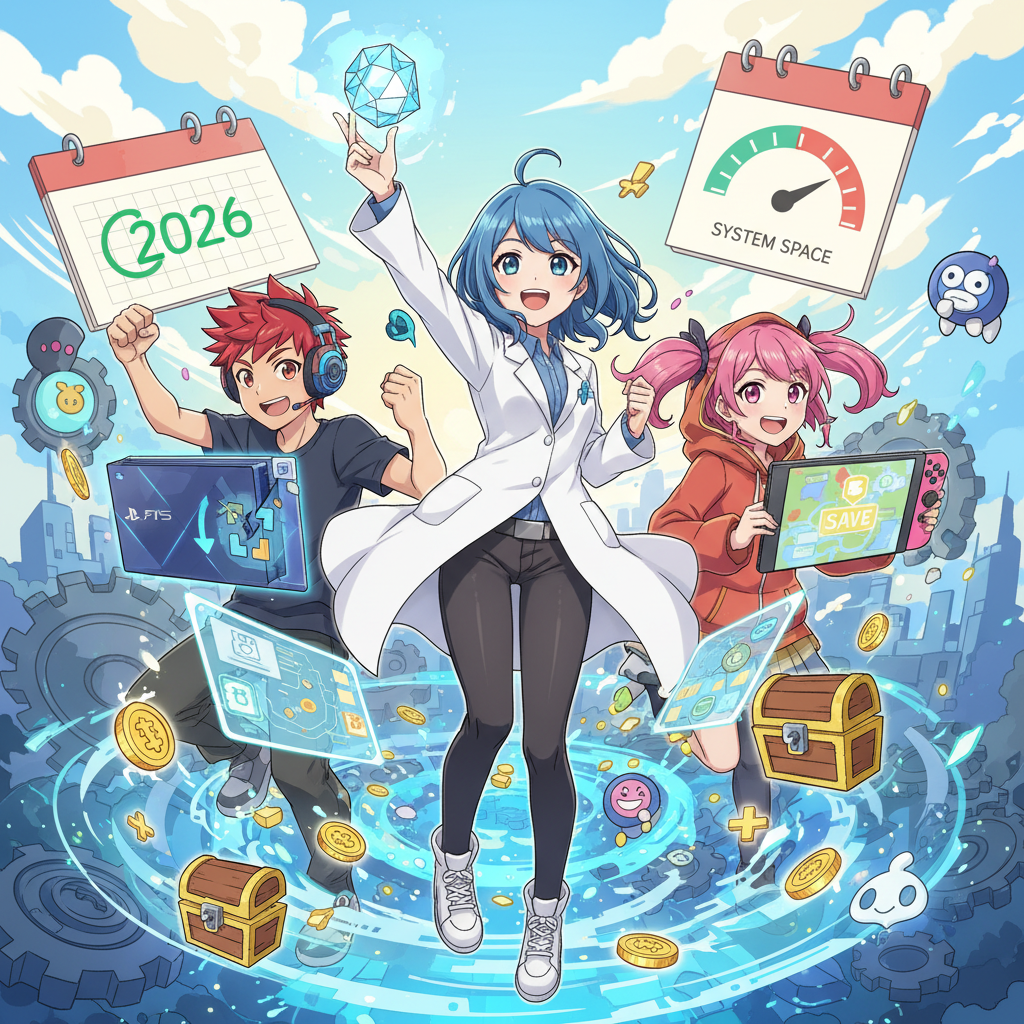
遊戲玩到一半,突然跳出錯誤訊息,真的是讓人瞬間心情盪到谷底!尤其看到「2026 系統空間不足」這種訊息,更是讓人摸不著頭緒。更慘的是,有時候還會遇到 PS5 遊戲資料損壞、Switch 存檔消失的狀況。別擔心,這篇文章就是要來幫大家解決這些疑難雜症!我們會針對錯誤代碼 2026,以及 PS5 資料損壞、Switch 存檔遺失,提供一些實用的排除方法,讓你快速回到遊戲世界!
遇到 2026 系統空間不足錯誤,先別慌!
「2026 系統空間不足」通常代表你的主機(PS5 或 Switch)的儲存空間快要爆滿了。這時候,主機可能會無法正常儲存新的遊戲資料、更新檔,甚至影響遊戲執行。但先別緊張,這通常不代表硬體壞掉,只要找出原因、對症下藥,就能解決問題。
那麼,為什麼會出現空間不足的狀況呢?常見原因包括:
- 下載過多的數位版遊戲
- 累積了太多遊戲更新檔
- 錄製了大量的遊戲影片或截圖
- 主機內建儲存空間較小(特別是舊款 Switch)
PS5 遊戲資料損壞,這樣修復!
PS5 遊戲資料損壞可能會導致遊戲無法啟動、畫面卡頓,甚至主機直接當機。遇到這種狀況,可以試試以下方法:
1. 確認儲存空間是否足夠
最基本但也很重要的一步!前往 PS5 的「設定」>「儲存」>「主機儲存空間」或「擴充儲存空間」,確認是否有足夠的空間。如果空間不足,請移除一些不常玩的遊戲或應用程式。你也可以考慮將遊戲移到外接硬碟,釋放主機空間。
2. 重建資料庫:簡單有效的急救方式
PS5 內建的「重建資料庫」功能,可以整理硬碟上的資料,修復一些輕微的錯誤。這個方法通常不會刪除你的遊戲或存檔,但保險起見,建議事先備份重要資料。
重建資料庫步驟:
- 完全關閉 PS5 主機(不是進入待命模式)。
- 按住電源按鈕,直到聽到第二次「嗶」聲(約 7 秒)。
- 主機會進入安全模式。使用 USB 線連接 DualSense 控制器。
- 選擇「重建資料庫」(選項 5)。
- 等待重建完成。這個過程可能需要幾分鐘到數小時,請耐心等待。
重建資料庫的原理: 就像電腦的磁碟重組一樣,重建資料庫可以整理硬碟上的檔案,讓系統讀取速度更快、更穩定,進而修復一些因為檔案碎片化造成的錯誤。
3. 保持系統軟體在最新版本
Sony 會定期釋出 PS5 系統軟體更新,包含錯誤修復與效能改進。確保你的 PS5 已經更新到最新版本,可以解決一些已知的問題。
更新系統軟體步驟:
- 前往「設定」>「系統」>「系統軟體」>「系統軟體更新與設定」。
- 選擇「更新系統軟體」。
更新小提醒: 建議在網路穩定的環境下進行更新,避免更新過程中斷,導致系統錯誤。
4. 還原原廠設定:終極手段,請謹慎使用
如果以上方法都無效,可以考慮將 PS5 還原到原廠設定。注意:這個操作會清除你主機上的所有資料,包括遊戲、存檔、設定等等,務必事先備份重要資料!
還原原廠設定步驟:
- 前往「設定」>「系統」>「系統軟體」>「重設選項」。
- 選擇「將主機回復成預設設定」。
- 按照螢幕上的指示完成操作。
什麼時候才需要還原原廠設定? 通常是主機遇到非常嚴重的問題,例如頻繁當機、無法正常開機等等,才需要考慮這個方法。
5. 檢查硬碟健康狀況
如果 PS5 使用外接硬碟,可能是硬碟本身出現問題。嘗試更換 USB 線或將硬碟連接到其他裝置上,檢查是否能正常運作。如果硬碟出現異音或讀取速度明顯變慢,可能代表硬碟快要壞掉了,建議更換新的硬碟。
Switch 存檔不見了?別放棄,試試這些方法!
Switch 存檔遺失絕對是玩家最不想遇到的狀況。雖然不像 PS5 有重建資料庫的功能,但我們還是能透過一些方式來搶救存檔。
1. 檢查雲端備份:Nintendo Switch Online 的救命稻草
如果你有訂閱 Nintendo Switch Online 服務,它會自動將你的遊戲存檔備份到雲端。趕快檢查看看,你的存檔有沒有在雲端!
檢查雲端備份步驟:
- 前往「設定」>「資料管理」>「儲存資料雲端備份」。
- 選擇你的使用者帳號。
- 檢查是否有可以下載的備份存檔。
小提醒: 記得確認你想要恢復存檔的遊戲,是否有開啟雲端備份功能。有些遊戲可能不支援雲端備份。
2. 確認主機或 SD 卡儲存空間
雖然聽起來很蠢,但還是要確認你的 Switch 主機或 SD 卡是否有足夠的空間。空間不足可能會導致存檔無法正常讀取或儲存。
3. 重新插拔 SD 卡:簡單但有時有效
如果遊戲和存檔儲存在 SD 卡上,可能是 SD 卡接觸不良。嘗試取出 SD 卡,用乾淨的布擦拭金手指,再重新插入。
4. 聯絡 Nintendo 客服:尋求專業協助
如果以上方法都無法找回存檔,可以嘗試聯絡 Nintendo 客服,尋求他們的協助。他們或許能提供一些額外的解決方案或建議。
5. 開啟自動備份:防患於未然的最佳策略
為了避免未來再次發生存檔遺失的狀況,務必開啟 Switch 的自動備份功能!
開啟自動備份步驟:
- 前往「設定」>「資料管理」>「儲存資料雲端備份」。
- 確認「自動備份儲存資料」已開啟。
自動備份的限制: 自動備份需要網路連線,而且某些遊戲可能不支援自動備份。記得定期檢查備份狀況,確保一切正常。
防範勝於治療:預防錯誤代碼 2026 和資料遺失的訣竅
与其等到問題發生才手忙腳亂,不如平時就做好預防措施:
- 定期整理儲存空間: 定期檢查你的 PS5 或 Switch 儲存空間,刪除不再遊玩的遊戲或應用程式。
- 定期備份遊戲存檔: 將 PS5 存檔備份到 USB 隨身碟或雲端儲存空間。Switch 則務必開啟雲端備份功能。
- 養成良好關機習慣: 確保每次關閉 PS5 或 Switch 時,都是透過正常程序關機,避免強制關機造成資料損壞。
- 使用品質良好的 SD 卡: 如果 Switch 使用 SD 卡儲存遊戲,建議選擇知名品牌、品質較好的 SD 卡。
- 保持主機周圍通風: 避免將主機放置在潮濕或高溫的環境中,保持通風,延長主機壽命。
下次玩遊戲前,花點時間檢查一下,避免樂極生悲
遊戲出錯真的會讓人很掃興,希望這篇文章能幫助大家解決 2026 系統空間不足錯誤、修復 PS5 資料損壞,以及找回 Switch 珍貴的遊戲存檔。記住,定時備份、維持主機健康,才能享受更順暢、更愉快的遊戲體驗!下次開機前,花個幾分鐘檢查一下儲存空間和備份狀況,就能避免許多不必要的麻煩喔!