“`html
Switch 跨區後的截圖與影片分享:如何導出不同區域帳號的素材?,Switch 素材導出
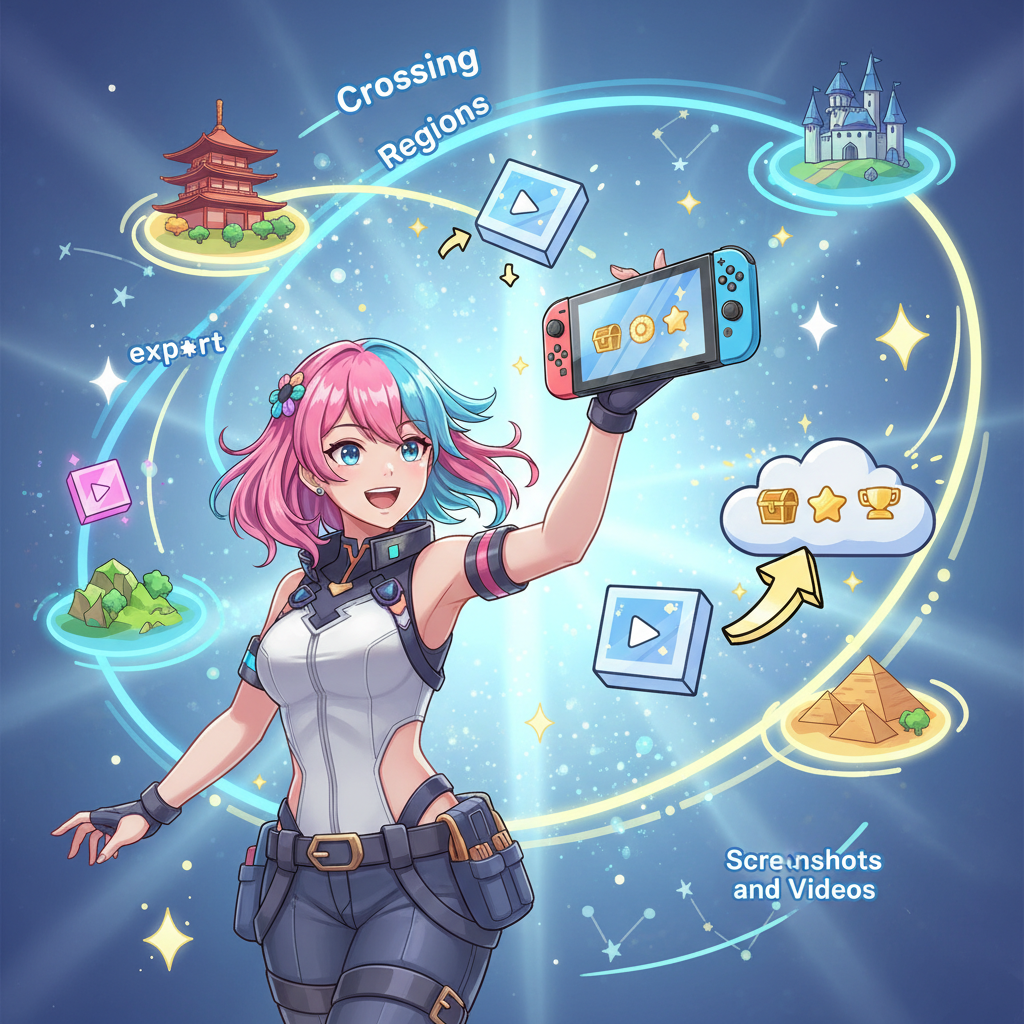
你是不是也跟我一樣,有在不同國家地區的 Nintendo Switch eShop 裡創建帳號的習慣?為了搶先體驗遊戲、購買限定內容,或是利用各區不同的兌換碼和優惠碼,跨區遊玩已經是許多 Switch 玩家的日常。但當你在不同區域的帳號裡截圖或錄製影片後,卻發現素材導出成了一個難題,別擔心!這篇文章就要來分享我整理的 Switch 素材導出方法,讓你輕鬆管理各區帳號的珍貴回憶!
跨區遊玩的樂趣與挑戰
Nintendo Switch 的跨區功能,讓玩家可以盡情探索各個國家地區的 eShop。例如,日區常常有獨特的遊戲或體驗版,美區則可能有更優惠的價格。透過跨區,我們可以體驗到更多元的遊戲文化,也能享受到不同的優惠。
然而,跨區也帶來了一些小小的挑戰。其中一個就是不同區域帳號的截圖和影片管理。每個帳號的素材都是獨立儲存的,這意味著你無法直接在同一個地方瀏覽所有帳號的截圖和影片。想把這些素材導出來分享,就需要一些技巧。
Switch 素材導出的幾種方法
以下我將介紹幾種常見的 Switch 素材導出方法,你可以依照自己的需求和設備來選擇最適合的方式:
1. 使用 microSD 卡
這是最直接也最方便的方法之一。Switch 本身支援 microSD 卡,你可以將截圖和影片儲存到 microSD 卡上,然後將卡片取出,插入電腦或其他設備進行瀏覽和複製。
步驟如下:
- 確認你的 Switch 已插入 microSD 卡。
- 在 Switch 主機設定中,將截圖和影片的儲存位置設定為 microSD 卡。
- 進入相簿,選擇想要導出的截圖或影片。
- 點擊「編輯與分享」,然後選擇「複製到 microSD 卡」。
- 重複以上步驟,將所有需要導出的素材都複製到 microSD 卡上。
- 關閉 Switch 主機,取出 microSD 卡。
- 將 microSD 卡插入電腦或其他設備,即可瀏覽和複製素材。
注意事項:
- 確保你的 microSD 卡有足夠的儲存空間。如果空間不足,可以考慮更換更大容量的卡。
- 如果你的電腦或其他設備不支援 microSD 卡,可以使用讀卡機。現在的讀卡機通常也很便宜方便。
- 建議定期備份 microSD 卡上的資料,避免資料遺失。
2. 使用 Nintendo Switch Online App
如果你是 Nintendo Switch Online 的會員,可以使用 Nintendo Switch Online App 將部分遊戲的截圖分享到手機或平板電腦上。雖然這個方法的限制比較多,例如只能傳送截圖、部分遊戲不支援等等,但如果只是想快速分享少量的遊戲畫面,仍然是一個不錯的選擇。
步驟如下:
- 在手機或平板電腦上下載並安裝 Nintendo Switch Online App。
- 在 Switch 主機上,進入相簿,選擇想要分享的截圖。
- 點擊「編輯與分享」,然後選擇「傳送到智慧型手機」。
- 按照 App 上的指示,掃描 QR Code 並完成連線。
- 截圖就會傳送到你的手機或平板電腦上。
注意事項:
- 這個方法僅適用於部分支援 Nintendo Switch Online App 的遊戲。
- 每次只能傳送一張截圖。
- 手機或平板電腦需要連接到網路,且需與 Switch 連接相同的 Wi-Fi 網路。
- 影片無法透過此方式傳輸。
3. 使用 USB 連接線
你也可以使用 USB 連接線將 Switch 連接到電腦,然後直接從 Switch 的內部儲存空間或 microSD 卡上複製素材。這個方法雖然步驟稍微繁瑣,但連線穩定,傳輸速度也快,適合需要大量導出影片或截圖的玩家。此外,如果你的 Switch 是比較舊的版本,可能這是最穩定的選擇。
步驟如下:
- 使用 USB 連接線將 Switch 連接到電腦。建議使用原廠的 USB-C 連接線,確保資料傳輸的穩定性。
- 在 Switch 主機上,進入「主機設定」>「管理儲存」>「管理截圖與影片」。
- 選擇「複製到電腦」,然後按照指示操作。
- 電腦會將 Switch 識別為一個儲存裝置,你可以像瀏覽其他硬碟一樣瀏覽 Switch 的內部儲存空間或 microSD 卡。
- 找到截圖和影片所在的資料夾(通常位於 “Nintendo” -> “Album” 資料夾內),然後將它們複製到電腦上。
注意事項:
- 你需要先確認電腦已安裝 Switch 的驅動程式。如果電腦無法正確識別 Switch,請嘗試重新安裝驅動程式。
- 建議使用 USB 3.0 或以上的連接埠,以獲得更快的傳輸速度。
- 在傳輸過程中,請勿斷開 USB 連接線,以免造成資料遺失或損壞。
針對不同區域帳號的素材管理
由於每個區域帳號的素材都是獨立儲存的,因此你需要針對每個帳號重複以上步驟,才能將所有素材都導出。為了方便管理,建議你在導出素材時,按照帳號或遊戲名稱建立不同的資料夾,這樣可以讓你更容易找到需要的素材。
舉例來說,你可以建立 “日區帳號 – 薩爾達傳說”、”美區帳號 – 動物森友會” 等資料夾,將對應的素材分別儲存到這些資料夾中。這樣一來,即使你有很多不同區域帳號的素材,也能輕鬆地找到需要的檔案。
此外,定期整理你的 Switch 素材也是一個好習慣。刪除不必要的截圖和影片,可以釋放儲存空間,讓你的 Switch 運行更順暢。你也可以將重要的素材備份到雲端硬碟或其他儲存裝置,以防資料遺失。
額外小技巧:尋找各區的兌換碼和優惠碼
既然都已經跨區遊玩了,當然要好好利用各個區域的優惠。除了購買遊戲之外,許多遊戲也會推出限定的 DLC、道具或其他特典,這些內容有時候也會有區域限制。因此,在跨區遊玩時,不妨多多關注各個區域的遊戲資訊,看看是否有值得入手的限定內容。
網路上有很多資源可以幫助你尋找各區的兌換碼和優惠碼。你可以關注一些遊戲論壇、社群網站或專門的優惠情報網站,這些地方常常會有玩家分享最新的優惠資訊。此外,有些遊戲開發商也會在官方網站或社群媒體上釋出兌換碼,記得多多關注。
提醒:在使用兌換碼時,請務必確認兌換碼的區域與你的帳號區域一致。如果兌換碼的區域不符,可能會無法成功兌換。另外,也要注意兌換碼的有效期限,避免錯過優惠。
Switch 素材導出,輕鬆分享遊戲樂趣
希望這篇文章能幫助你解決 Switch 跨區後素材導出的問題。無論你是想分享遊戲中的精彩瞬間,還是單純想備份珍貴的回憶,都可以選擇最適合自己的方法。掌握這些技巧,就能更方便地管理你的 Switch 素材,隨時隨地與朋友分享遊戲的樂趣!
讓分享成為一種習慣,記錄更多遊戲中的美好時刻
導出素材只是第一步,更重要的是將這些美好的遊戲回憶分享出去。你可以將截圖和影片分享到社群媒體、遊戲論壇或影音平台上,與其他玩家交流心得、分享經驗。透過分享,你可以結識更多志同道合的朋友,一起探索遊戲的無限魅力。此外,記錄遊戲過程也能幫助你回顧過去的點點滴滴,在未來的日子裡,這些素材將成為你珍貴的回憶。
“`